
苹果共享 ID 怎么登录 App Store?图文教程(含退出与防封要点)
很多人第一次用苹果共享 ID,登录都卡在同一个地方:不知道怎么在 App Store 里换账号,也不知道用完怎么退出。这篇教程用实拍步骤图,把「登录、跳过双重认证、退出登录」一次讲清,最后附上 5 条防封要点——照着做,账号能用满整个有效期。
先搞清楚:共享 ID 和独享 ID 的登录方式不一样
共享 ID(也叫共享号)是多个买家重复使用的账号,它只能登录 App Store,用来下载和更新已购 App。
重要:共享号绝对不要在「设置」里登录 iCloud。一旦登录,系统会和你的设备绑定,触发备份与「查找」同步,很容易被判定为异常使用,导致账号锁定甚至设备被锁。
如果你买的是独享 ID(一人一号),登录方式以商品说明为准,通常可以直接在「设置」顶部登录 iCloud,两者不要混用。
第一步:从订单详情页复制账号密码
账号和密码在「查询订单 → 订单详情」里,长按即可复制,千万不要手打。
iOS 密码区分大小写,手打最容易把数字 0 和字母 O、字母 l/I 和数字 1 认错——这也是「明明没改密码却提示密码错误」的最常见原因。
第二步:在 App Store 登录共享 ID(6 步图解)
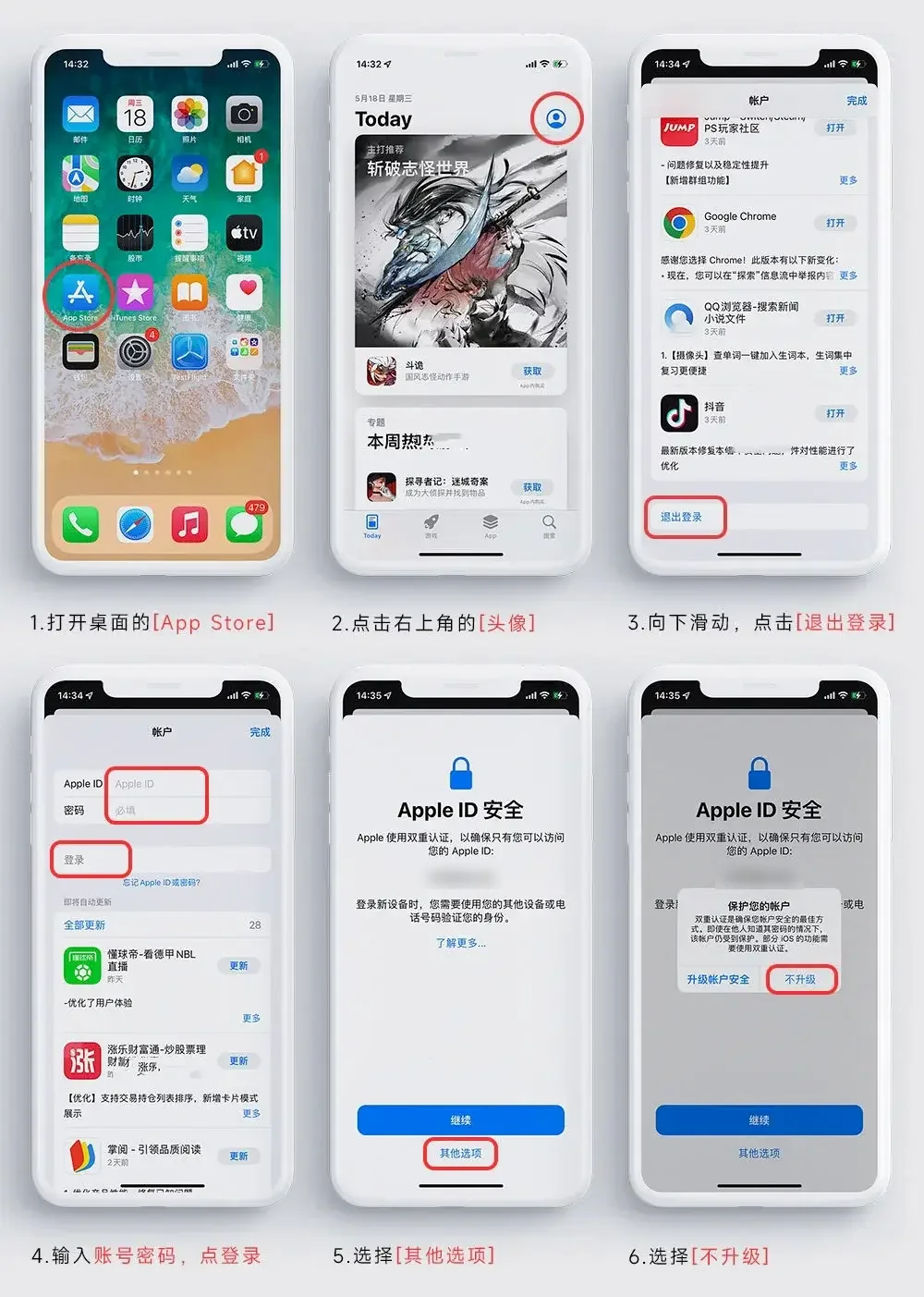
- 打开手机桌面上的 App Store(蓝色 A 图标)。
- 点击右上角的头像,进入账户页面。
- 把页面滑到底部,点击「退出登录」(如果当前没有登录任何账号,可以跳过这一步)。
- 回到账户页,在 Apple ID 输入框里粘贴共享账号,密码框粘贴密码,点「登录」。
- 弹出「Apple ID 安全」提示时,点底部的「其他选项」,不要点「继续」。
- 接着点「不升级」,跳过双重认证,直接进入 App Store。
看到右上角头像变成共享账号,就说明登录成功了,可以正常下载和更新应用。
「Apple ID 安全」弹窗选错了怎么办
如果误点了「升级账户安全」,账号就和你的手机号绑定了,其他买家将无法使用,这个号基本作废。此时请立刻退出登录并联系客服说明情况。正常情况下只走一条路:其他选项 → 不升级。
第三步:想换账号或退出登录(3 步图解)
App Store 里没有「退出」按钮,点它会提示「无法退出登录」。正确位置在系统设置里:
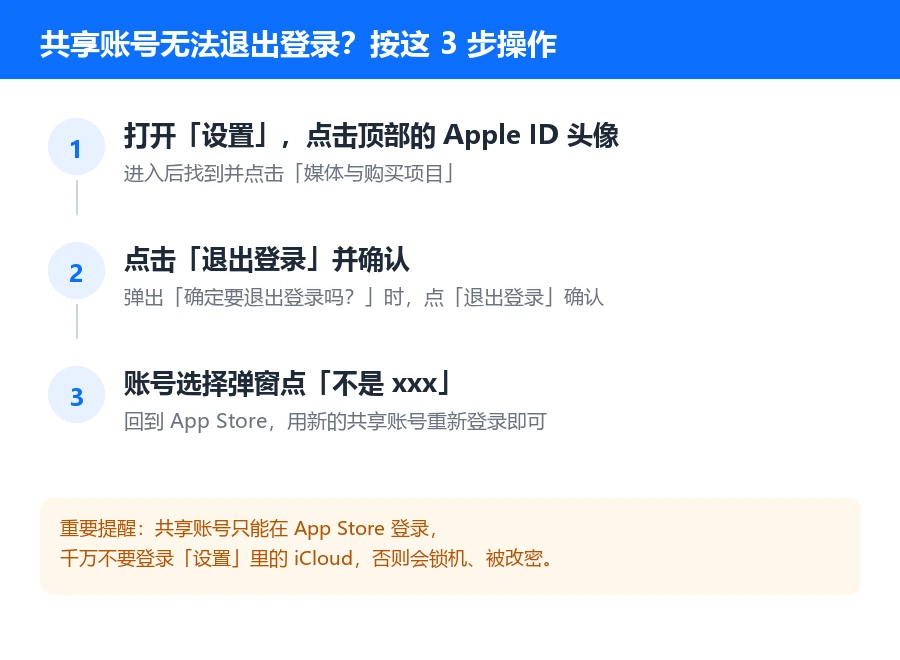
- 打开「设置」,点击页面最上方的 Apple ID 头像。
- 进入「媒体与购买项目」,点「退出登录」,弹窗确认。
- 页面会询问是否继续使用当前账号,选择「不是 xxx」,不要继续沿用旧账号。
退出之后回到 App Store,重新登录新的共享账号即可。
第四步:5 条防封要点(比登录更关键)
- 只在 App Store 登录:永远不要登 iCloud,不要开启「查找我的 iPhone」。
- 不改密码、不改绑手机或邮箱:改密后原密码立即失效,同号其他买家用不了,账号会被直接停用。
- 不要多设备同时在线:同一时间只用一台设备,用完按上面的 3 步退出。
- 不用共享号内购:充值、订阅、买付费 App 请用独享号或自己的账号。
- 发现异常立刻退出:提示「已锁定」「已被禁用」时先退出登录,再按常见问题逐项排查,不要反复重试。
想知道哪些操作最容易让 ID 被封,可以继续看苹果 ID 防封禁避坑指南。
第五步:遇到报错去哪查
登录不上、提示密码错误、账户已锁定、App 无法更新……这些都是高频问题,已经整理成 15 条对照表:苹果共享 ID 常见问题:15 个高频报错的原因与解决方法。
其它场景:需要给独享号改密码看改密教程;设备提示锁定或要强制退出看登录锁定与强制退出;充值与订阅报错看订阅与充值报错处理。
还没购买?查看苹果 ID 商品,共享号与独享号的权限区别在商品详情里写得很清楚。