
没开双重认证的 Apple ID 为什么登不上?开 2FA 与替代登录方式
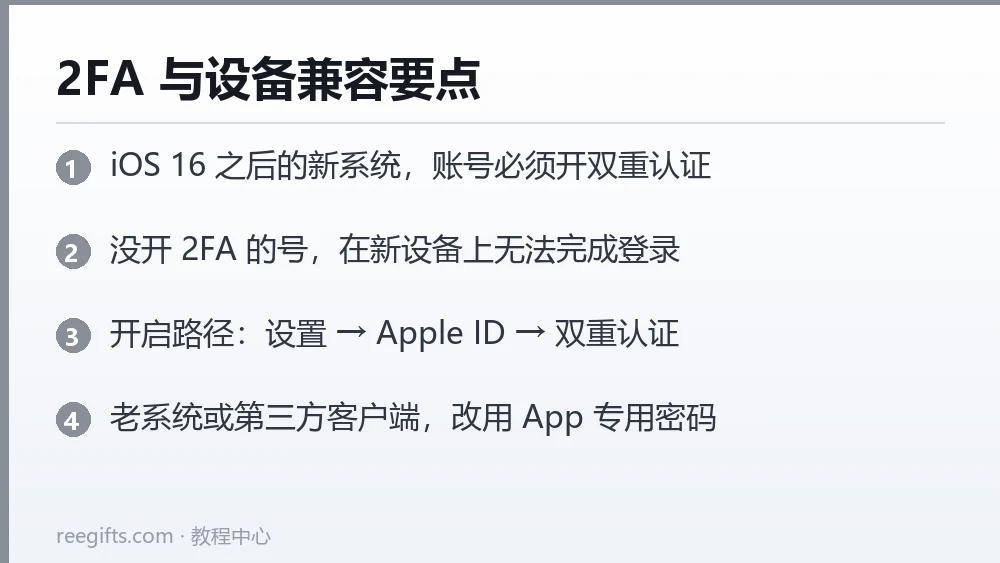
图 1:2FA 与设备兼容的四个要点
「明明密码是对的,新手机却登不上 Apple ID」——这类情况九成不是密码问题,而是账号没有开启双重认证(2FA)。从 iOS 16 开始,苹果把 2FA 变成了登录的强制前提:没开 2FA 的账号,在新设备与网页端都无法完成登录。这篇说清原因、开启方法,以及老设备、第三方客户端的替代方案。
一句话结论:新系统上登录 Apple ID 必须先有 2FA。开启路径是「设置 → 点顶部 Apple ID → 双重认证」,需要一台已能登录该账号的设备或受信任的受信任手机号来配合验证。已开 2FA 但设备太老,改用 App 专用密码。
一、为什么没开 2FA 就登不上
苹果自 iOS 16 / iPadOS 16 / macOS Ventura 起收紧了登录校验:新设备登录时,要求账号能接收「受信任设备」的验证码,或至少存在可用的受信任手机号。没开 2FA 的账号这两样都没有,于是流程走不下去,表现就是「密码正确但一直循环在登录页」或提示「需要更新 Apple ID 设置」。
二、开启双重认证的正规路径
- 在一台已经能登录该账号的设备上,打开「设置」,点最上方的 Apple ID 头像。
- 进入「登录与安全性」,选择「双重认证」→「继续」。
- 输入一个能接收短信的手机号作为受信任号码,收到验证码后完成开启。
- 开启后系统会生成恢复密钥提示,建议保存好,后续设备全丢时是唯一出路。
如果连一台能登录的设备都没有,只能通过 iforgot.apple.com 走账号恢复,通常需要等待一段时间(数天)并验证手机号或受信任邮箱。
三、常见卡点与原因
| 现象 | 原因 | 处理 |
|---|---|---|
| 提示需要更新 Apple ID 设置 | 账号未开 2FA,新系统不允许登录 | 先在旧设备开启 2FA |
| 验证码收不到 | 受信任号码已失效 | 用受信任设备批准,或走账号恢复 |
| 一直循环登录 | 账号被系统标记为异常 | 换回原网络与设备重试,避免连续尝试 |
| 提示账号已锁定 | 多次输错密码 | 等待解锁或走 iforgot 流程 |
四、老设备与第三方客户端怎么办
开了 2FA 之后,老系统(如 iOS 12 及更早)与部分第三方邮件客户端无法完成双重认证登录。这时用「App 专用密码」:
- 浏览器登录
appleid.apple.com,进入「登录与安全性」→「App 专用密码」。 - 生成一串一次性密码,在第三方客户端里用它代替账号主密码。
- 每个客户端单独生成一个,方便日后单独吊销。
注意:App 专用密码只用于第三方应用,不能用来在苹果设备上登录系统。
五、美区账号的几个额外注意点
- 地区与付款方式:美区账号登录后进入 App Store 时,如果付款方式无效,会被要求补全信息,看起来像「登录失败」,其实是账单问题。
- 不要频繁切换设备:同一账号在短时间内登录多台设备,会触发安全验证。
- 共享号与独享号区别:共享号多人使用,2FA 验证码在卖家手里,随时可能被要求重新验证;独享号建议拿到后立刻改密码并绑定自己的受信任号码。
六、安全建议
拿到新账号后的第一件事不是下载 App,而是:改密码 → 开启双重认证 → 绑定自己的受信任号码 → 记下恢复密钥。四步做完,这个号才算真正在你手上。具体操作可以对照 苹果 ID 如何开启与关闭双重认证。
七、相关教程
← 上一篇:Facebook 登录要 Outlook 辅...
已经是最后一篇 →