
Discord 账号密码登录教程:异地登录邮件验证与设备确认
Discord 的登录策略比多数平台严格:只要你换了一台电脑,第一次用账号密码登录,系统基本都会弹出一封「New Login Location」的确认邮件。手里没有绑定邮箱,账号就卡在登录页进退两难。
一句话结论:Discord 登录 = 账号密码 + 绑定邮箱。真正决定你能不能进号的不是密码,而是那个能收信的邮箱。
一、开始前的准备
- 账号与密码:卖家一般会一并给出。
- 绑定邮箱与邮箱密码:这是关键。Discord 账号的绑定邮箱常见于
@rambler.ru(俄罗斯老牌邮箱)、@outlook.com、@gmail.com等,注意很多账号的邮箱和 Discord 用户名并不相同。 - 稳定的网络节点:登录过程中不要来回切换 IP,否则会叠加更多风控。
- 一个干净的浏览器:建议新建配置文件,别和已有 Discord 登录态混在一起。
二、账号密码登录的完整步骤
步骤 1:打开 Discord 登录页,输入账号密码
浏览器访问 discord.com/login,填写邮箱和密码后点「登录」。此时页面通常不会直接进去,而是提示需要验证。
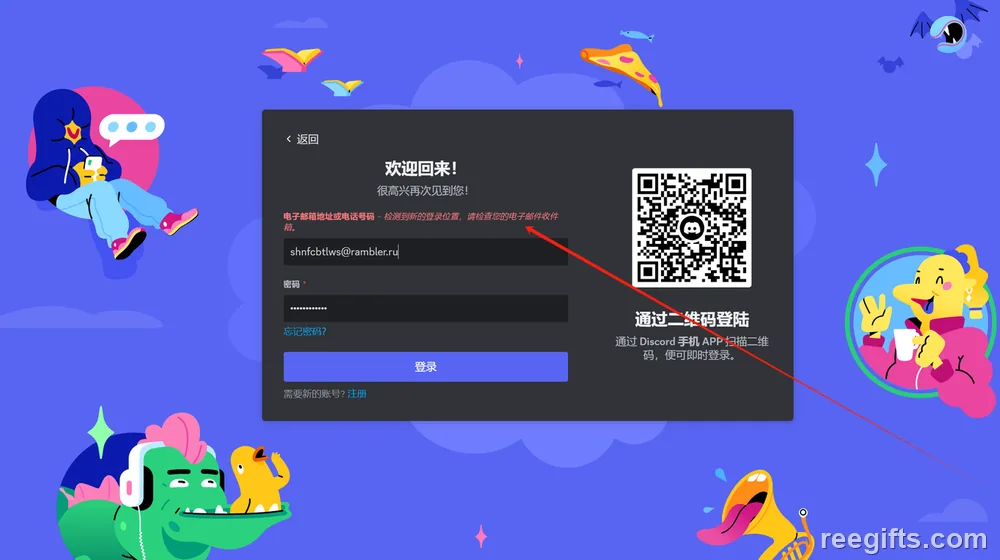
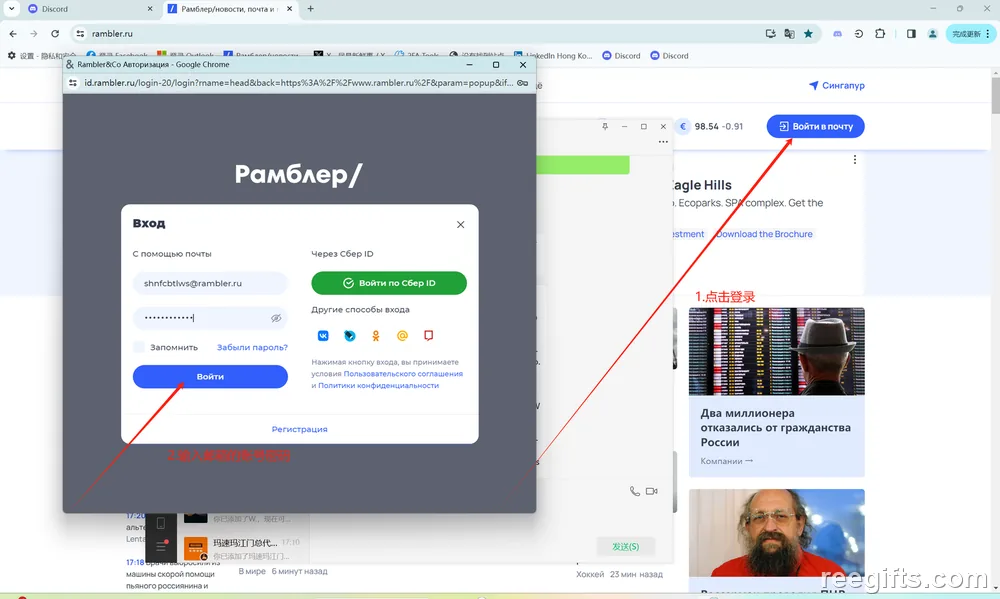
步骤 2:打开绑定邮箱的登录页
邮箱后缀是 @rambler.ru 的账号,访问 rambler.ru 首页右上角的登录入口,用卖家提供的邮箱账号和密码登录。
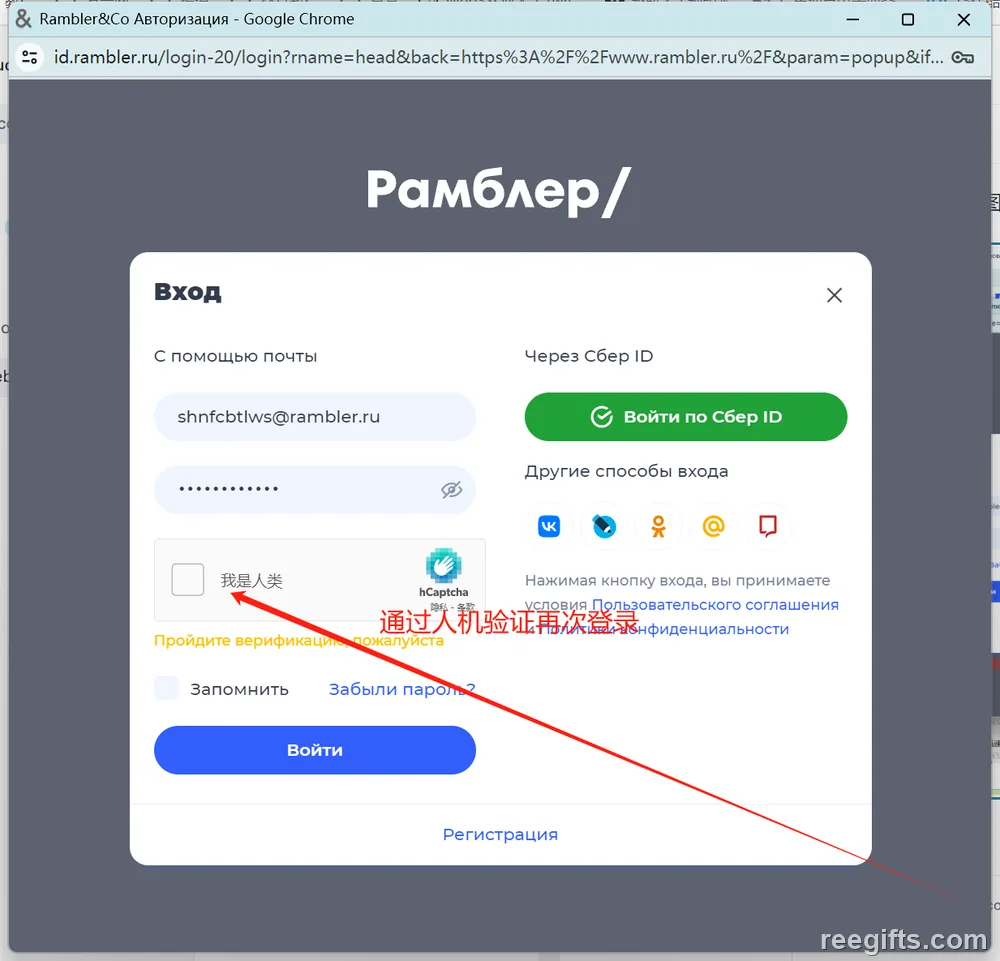
步骤 3:通过邮箱平台的人机验证
俄系邮箱登录时经常要求做人机验证。按提示点选图片里的目标物体,或者直接点「Я не робот」等验证通过后再点登录按钮。
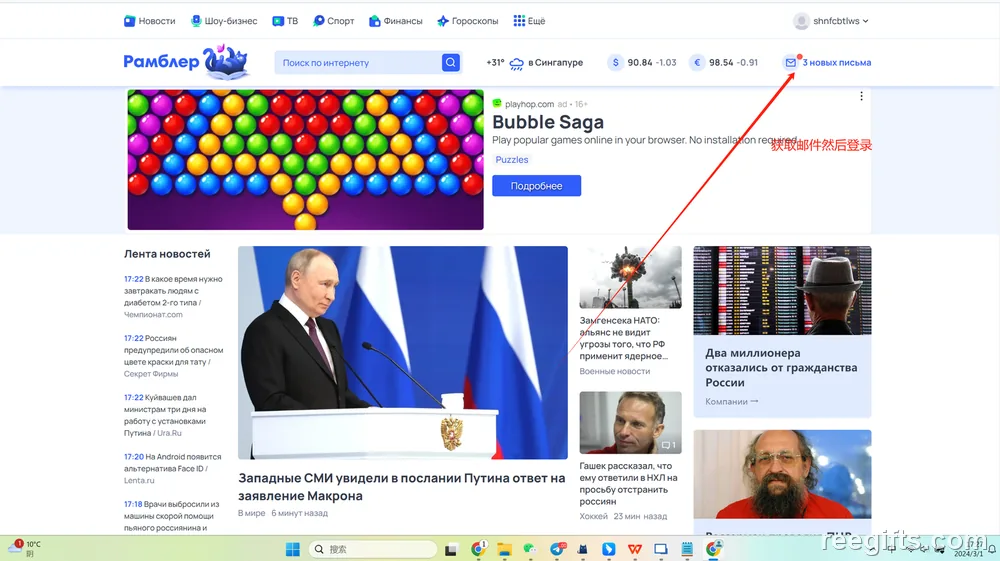
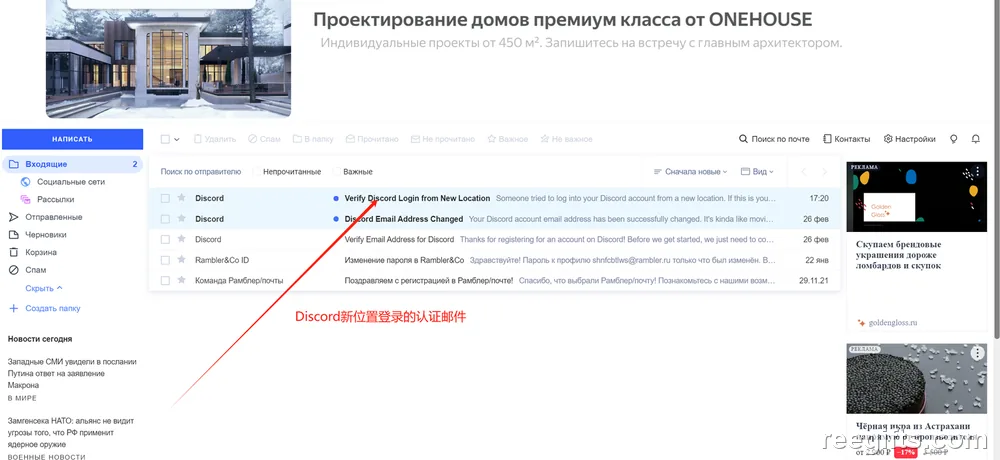
步骤 4:进入收件箱,找到 Discord 的验证邮件
登录成功后进入邮件列表,找发件人为 Discord 的邮件,主题一般包含「Verify Login from New Location」或「New Login Location」。
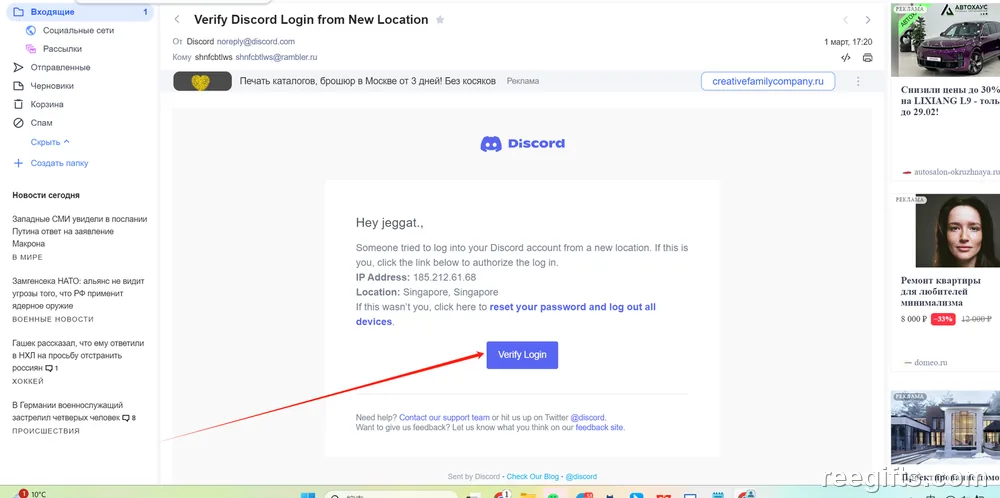
步骤 5:打开邮件,点「Verify Login」
邮件正文会写明登录的时间、地点与设备信息,中间有一个蓝色的 Verify Login 按钮,点下去就等于告诉 Discord「这次登录是我本人」。
步骤 6:回到 Discord,完成设备确认
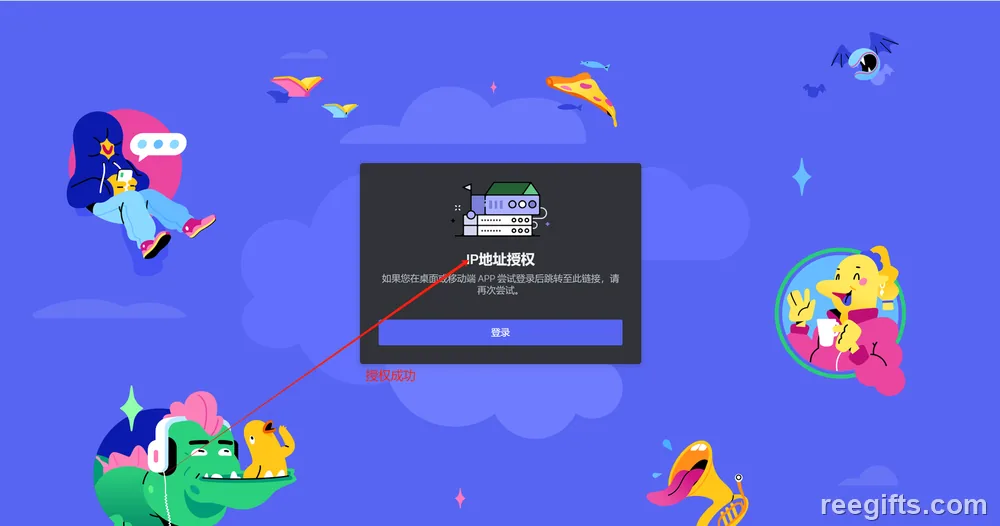
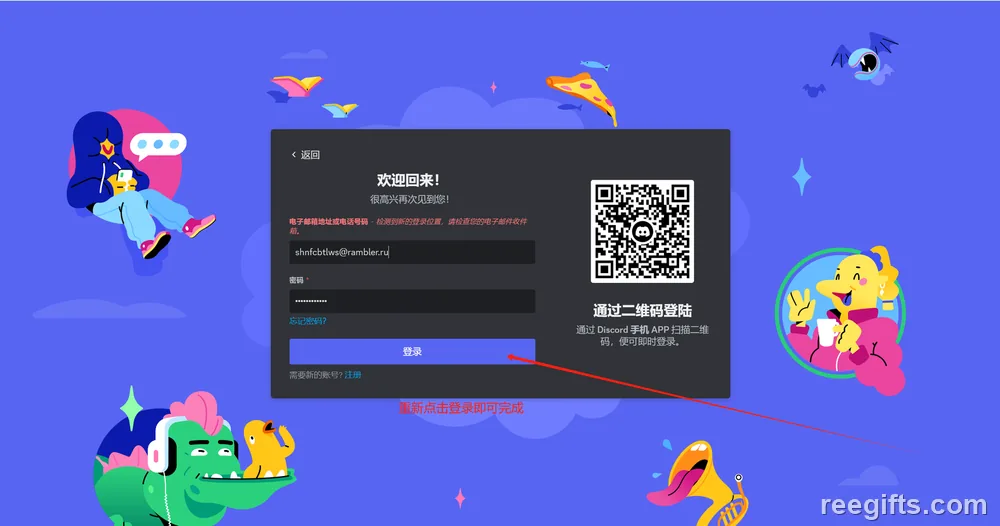
确认邮件点过之后回到 Discord 页面。如果还弹出「新设备登录」的二次确认框,按提示点继续 / 确认即可;部分账号会要求重新输入一次密码。
步骤 7:登录成功
看到左侧服务器列表和好友面板,就说明登录完成。建议立刻做两件事:在「用户设置 → 我的账号」里确认绑定邮箱是否可改,以及在「设备」里检查有没有陌生的登录会话。
三、容易卡住的地方
- 收不到验证邮件。先看垃圾邮件箱;再看邮箱是不是
@rambler.ru这类需要单独登录的域;Discord 邮件有时延迟 1–3 分钟,别连续点重发。 - 邮箱密码错误。卖家给的邮箱密码常与 Discord 密码不同,两个都试,注意大小写和尾部空格。
- 提示「登录位置异常」并要求手机验证。说明账号没有可用邮箱,只能找卖家换号或补充验证方式。
- 点了 Verify Login 仍进不去。多半是浏览器还留着旧的 Discord cookie,清掉该站 cookie 后重新登录一次。
- 反复循环验证。网络 IP 每次登录都在变,会被判定为可疑。固定一个节点再操作。
四、常见问题
Q1:为什么每次换电脑都要验证?
Discord 把「设备 + IP」作为登录指纹,新指纹第一次出现就会触发验证,这是正常的安全机制,不是账号有问题。
Q2:能不能关掉邮件验证?
不能单独关闭。但登录成功后在设置里开启两步验证(2FA),后续登录可以改用验证器码,比等邮件快。
Q3:邮箱登不上怎么办?
先确认邮箱服务商是否要求额外的辅助邮箱或手机验证。俄系邮箱经常还需要过一次人机验证,耐心按提示走完。
Q4:登录后要不要改密码?
建议改。改密后旧的登录态会失效,账号才真正归你控制;同时把绑定邮箱换成自己能长期使用的邮箱。
五、安全提醒
- 验证邮件里的链接只点一次,不要转发给任何人。
- 登录成功后进入「设备」页面,把不认识的会话全部退出。
- 不要把账号密码、邮箱密码和 token 存在聊天记录里,用密码管理器保存。