
Facebook(脸书)账号登录与 2FA 验证码获取教程
Facebook(脸书)成品号的登录流程和 Instagram 很接近:先账号密码,再动态验证码。区别在于 Facebook 对登录环境的判定更严格,新设备登录常常会额外要求「确认身份」,所以第一次登录尽量在固定的网络与设备上完成。
一、登录前须知
- 不要登出账号、不要频繁改密码,否则登录令牌会失效,需要重新验证;
- 登录成功后第一时间把密码改成自己的,并确认绑定邮箱是自己的;
- 尽量在固定设备、固定网络下使用,避免频繁切国家节点。
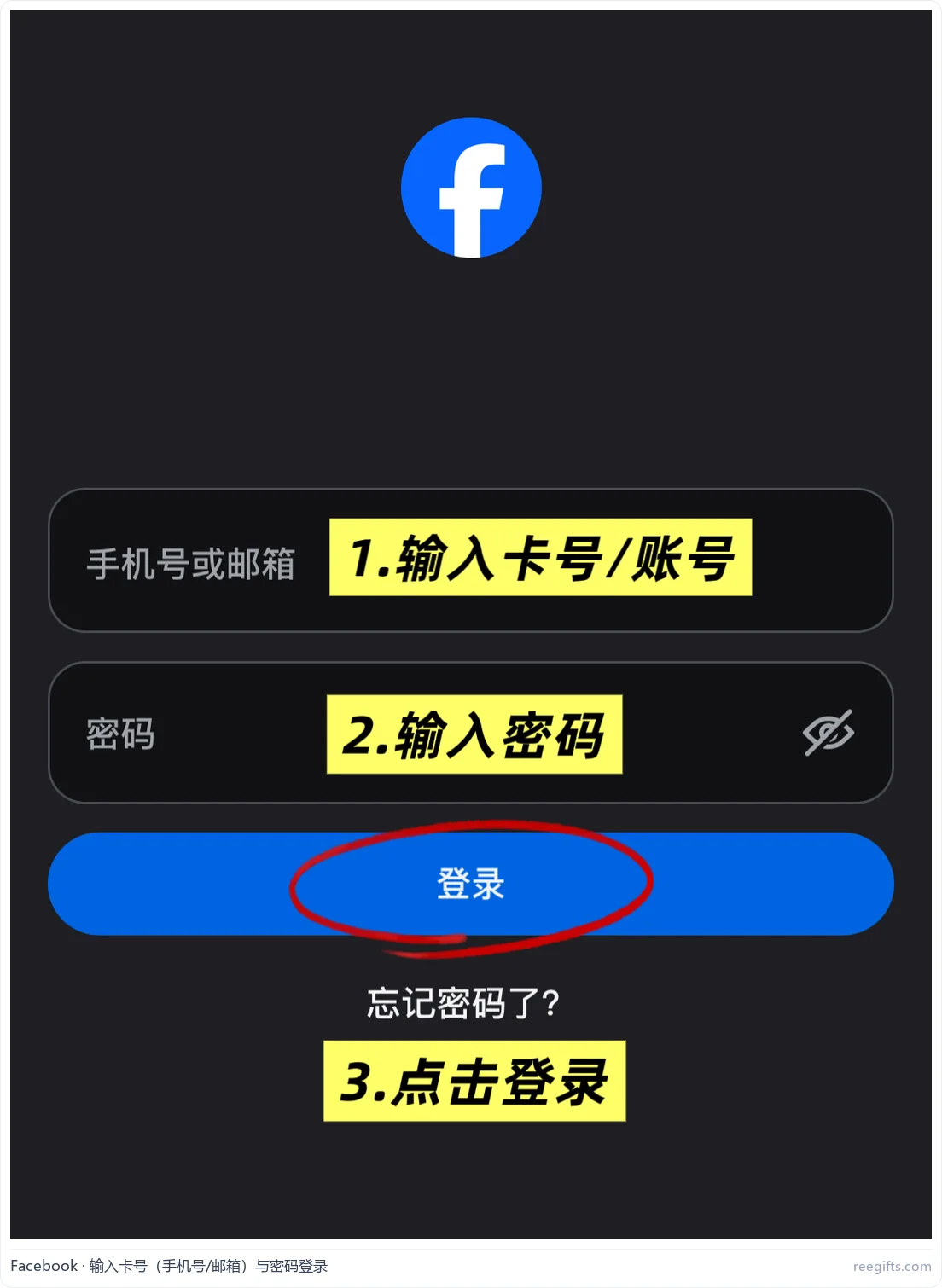
二、第一步:账号 + 密码登录
- 打开 Facebook App 或 facebook.com。
- 在「手机号或邮箱」输入框填写卡密中的账号(卡号)。
- 在「密码」输入框填写密码。
- 点「登录 / Log in」。
三、第二步:获取 2FA 验证码
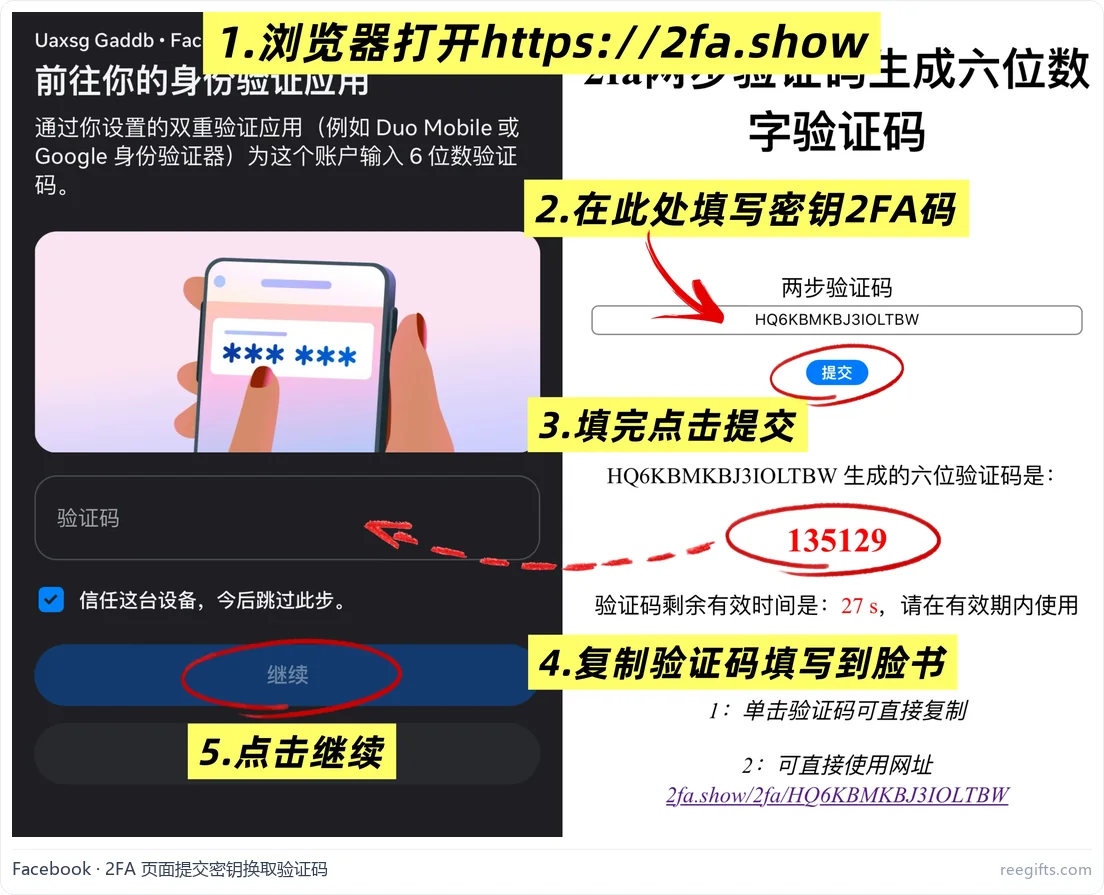
- 浏览器打开 2fa.show。
- 把卡密里的 2FA 密钥粘贴到密钥输入框,点「提交」。
- 页面生成 6 位动态验证码。
- 回到 Facebook,在「输入安全码 / 两步验证」的输入框中填写这 6 位数字。
- 点「下一步」完成登录。
四、常见问题
提示「我们无法确认这是你的账号」
新设备登录的常见风控。按提示选择「尝试其他方式」,优先选「发送验证码到邮箱」;如果账号只绑定了虚拟号,请联系客服核对。
验证码提示错误
先确认手机/电脑时间开启了自动同步,再刷新页面取新码填写。连续错误 3 次以上建议等 10 分钟再试。
账号被要求上传照片 / 身份验证
这是 Facebook 的账号审核流程。按页面提示提交,或联系客服协助;审核期间不要重复注册新号。
登录后部分功能不可用
多为地区限制或新账号限制。保持网络、时区与账号地区一致,正常使用几天后通常恢复。
五、安全建议
- 进入「设置 → 安全与登录」检查登录设备,退出不认识的设备;
- 开启两步验证并保存好恢复代码;
- 不要在公共设备上勾选「记住我」。
六、售后说明
- 虚拟商品一经发出不支持退款(账号密码本身有问题除外);
- 登出、改密导致的令牌失效属平台规则,请按教程操作避免;
- 2FA 密钥请自行保存,遗失无法补发;
- 更多海外账号教程见本站 使用教程中心。