
Instagram(ins)账号登录与 2FA 验证码获取教程
Instagram(ins)的登录界面很简洁,但成品号登录常见的坑是:密码对了却被要求「输入安全代码」,而安全代码要用 2FA 密钥去验证码网站现算。这篇教程按实际界面顺序说明。
一、登录前须知
- 不要登出账号,也不要频繁改密码。这两件事都会让登录令牌失效,需要重新做验证;
- 退出时优先「清除缓存/Cookie」,而不是点登出;
- 先在固定网络下登录,登录成功后再考虑更换设备。
二、第一步:输入账号与密码
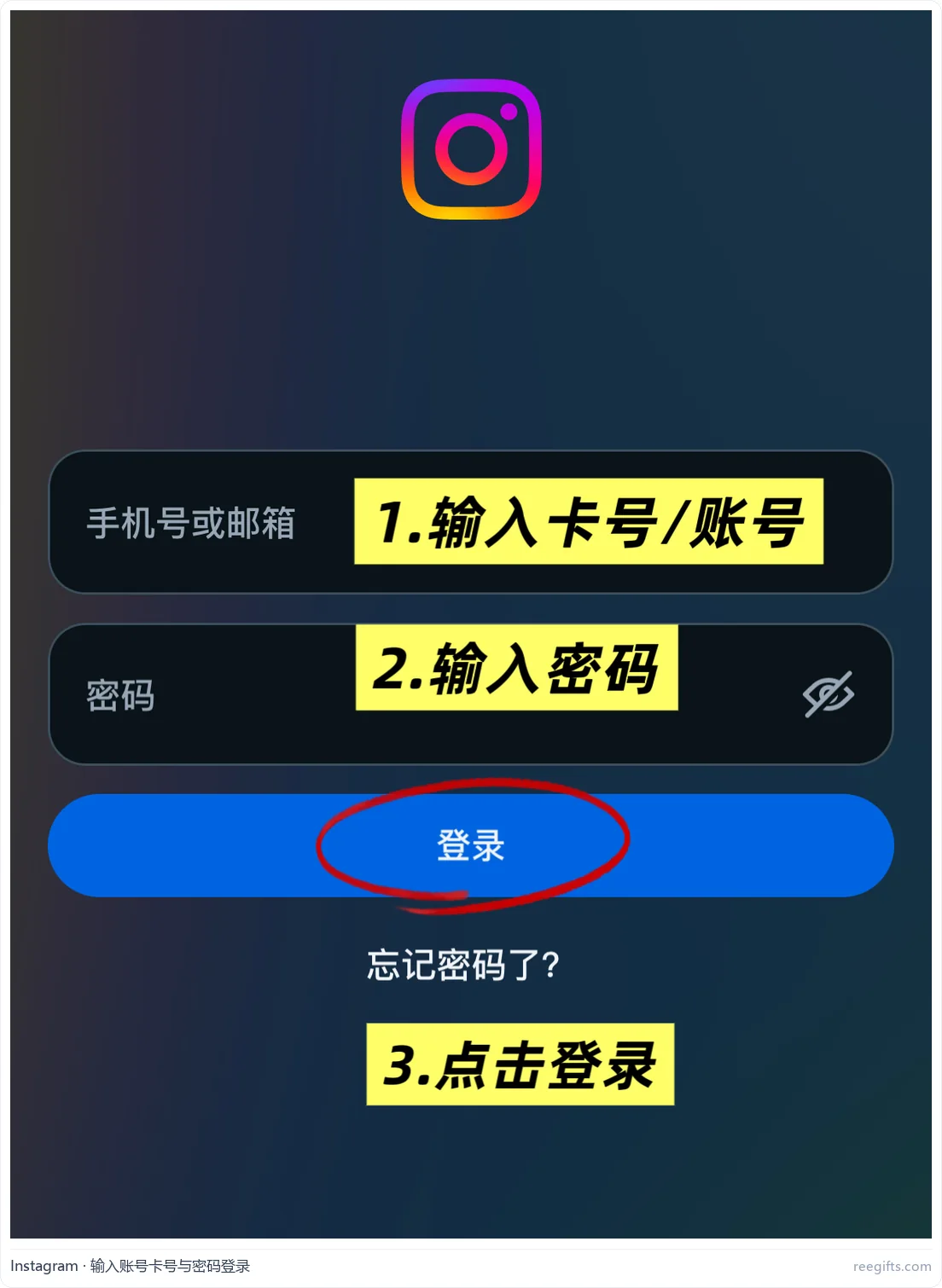
- 打开 Instagram App,进入登录页。
- 在「手机号、用户名或邮箱」输入框填写卡密中的账号(卡号)。
- 在「密码」输入框填写密码。
- 点「登录 / Log in」。
三、第二步:获取并填写 2FA 验证码
- 建议用「验证码输入,当前 IP 能正常访问 ins」的环境;如果加载不出验证页,先换节点再试。
- 浏览器打开 2fa.show。
- 把卡密里的 2FA 密钥粘贴到密钥输入框,点「提交」。
- 页面生成 6 位动态码,把这 6 位数字填到 Instagram 的「安全代码」输入框。
- 点「下一步 / 继续」完成验证,进入首页。
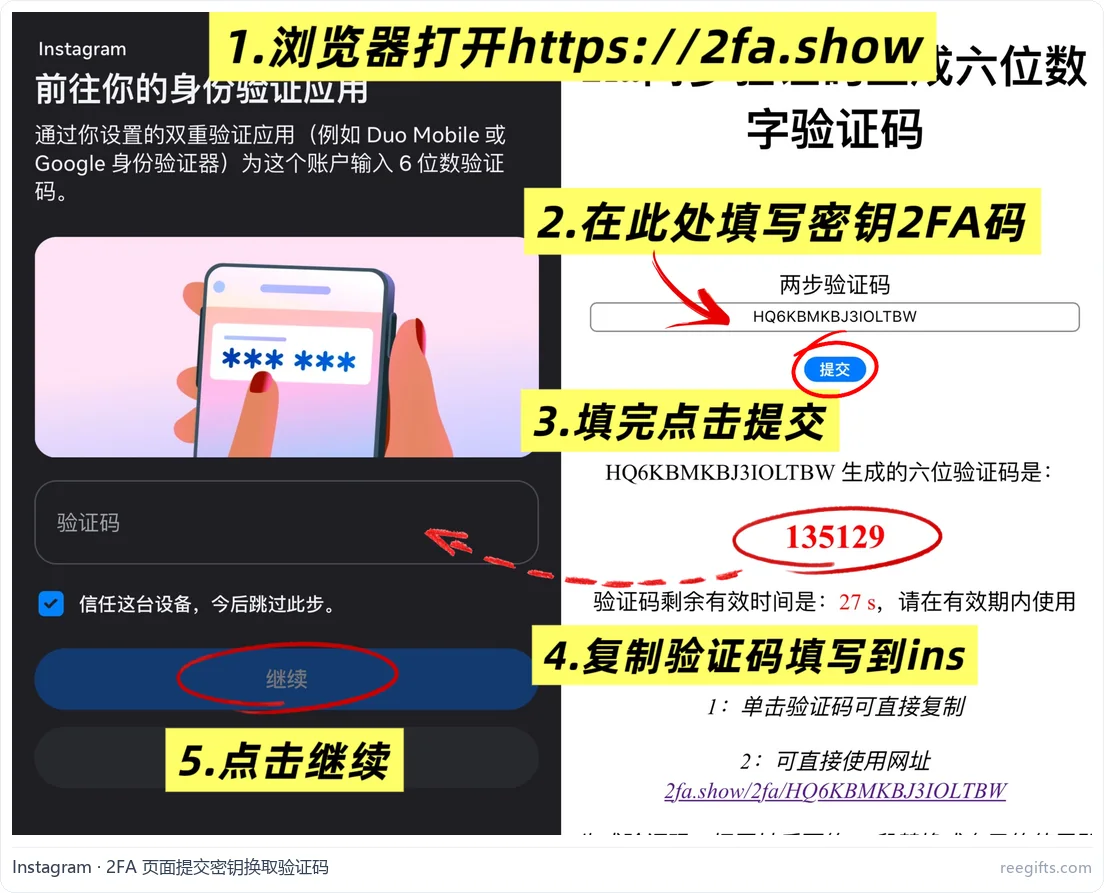
动态码 30 秒刷新一次。提示「代码错误」时不要反复提交,刷新页面取一个新码再填,连续错误会触发临时限制。
四、常见问题
提示「我们怀疑你的账号被盗用」
这是新设备/新 IP 登录的正常风控。按提示选择「这是我的账号」,若要求邮箱/短信验证码,联系客服核对是否有可用验证方式。
提示密码错误
先确认账号栏填的是用户名而不是邮箱、密码没有多空格。确认后仍失败,不要连续尝试,发截图给客服核对。
登录后刷不出内容 / 提示操作受限
属于地区风控。把节点换成账号所属地区,保持时区一致,正常浏览 2–3 天通常会恢复;期间不要频繁点赞关注。
五、使用建议
- 登录成功后进入「设置 → 账号安全」确认邮箱/手机号是自己的;
- 不要用同一台设备频繁切换多个 ins 账号;
- 不要使用第三方「涨粉」「自动点赞」工具,容易直接封号。
六、售后说明
- 虚拟商品一经发出不支持退款(账号密码本身有问题除外);
- 登出、改密导致的令牌失效属平台规则,请按教程操作避免;
- 2FA 密钥请自行保存,遗失无法补发;
- 更多教程见本站 使用教程中心。