
Gmail 谷歌邮箱账号登录教程(人机验证与辅助邮箱确认)
Gmail(谷歌邮箱)本身不是「登录就能用」的账号:除了密码,谷歌还会根据登录环境要求人机验证或辅助验证。第一次在陌生设备、陌生网络上登录,被要求验证身份是常态,按步骤走完即可,不需要反复重试。
一、拿到账号后先做三件事
- 把账号、密码、辅助邮箱完整复制到自己的备忘录,不要只截一半的图;
- 登录成功后立刻修改密码,并确认辅助邮箱/手机号是自己的;
- 在可信设备上保持登录状态,短期内不要频繁切换 IP 登录退出。
谷歌对「新设备 + 新 IP + 立刻改密」的组合比较敏感,建议先正常登录、浏览一下邮箱,隔半小时再改密,成功率更高。
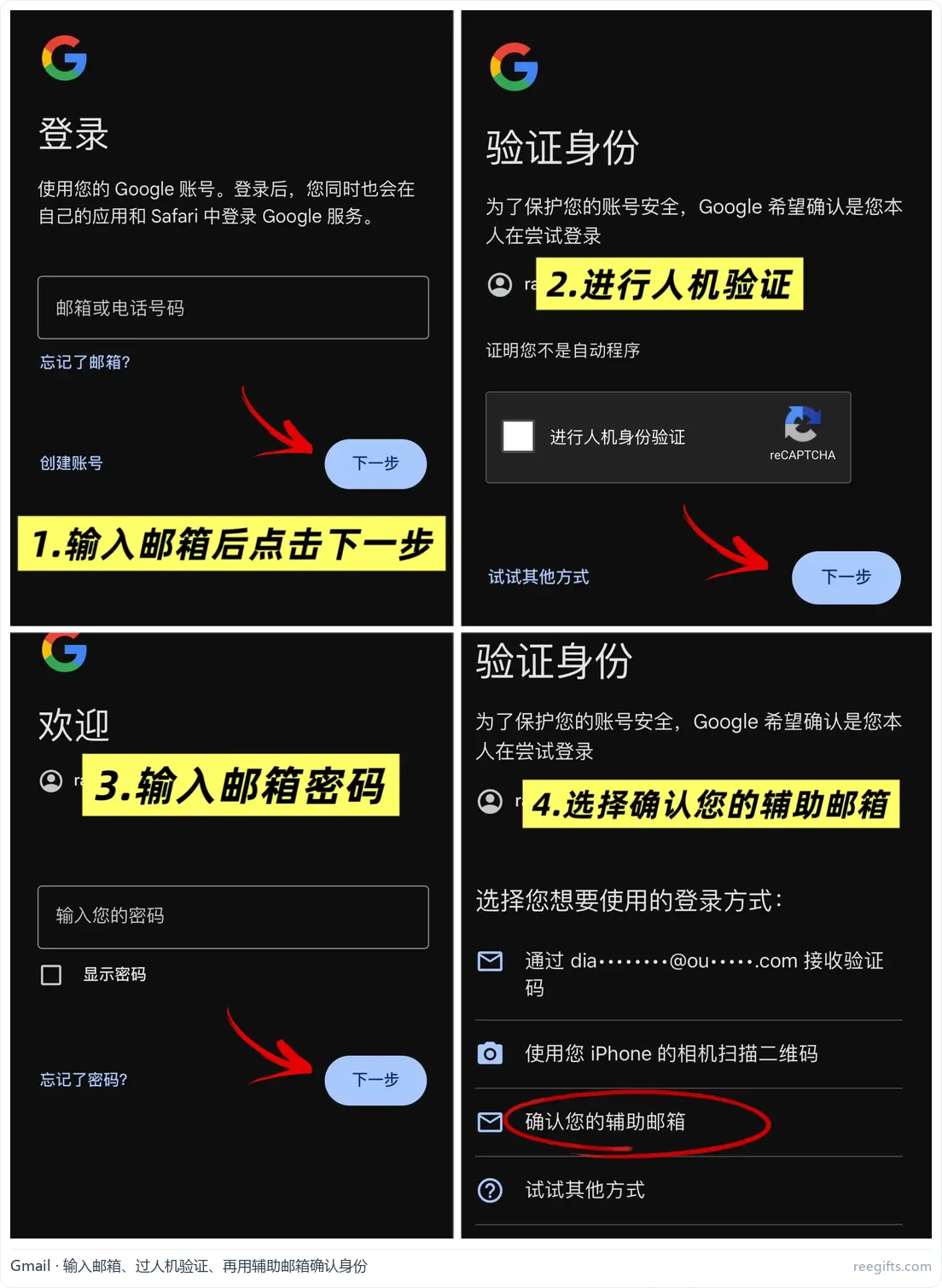
二、登录流程(图文)
- 浏览器打开 mail.google.com,在「邮箱或电话号码」输入框中粘贴邮箱地址,点「下一步」。
- 如果出现人机验证(选图、点选复选框),按提示完成即可,注意不要刷新页面。
- 输入账号密码,注意区分大小写,也不要带多余空格。
- 验证身份方式选择「确认您的辅助邮箱」,谷歌会向辅助邮箱发送验证码。
- 登录辅助邮箱取码,回到谷歌页面填入,完成登录。
三、验证方式怎么选
谷歌通常会给出多个选项,选错会绕远路:
- 确认您的辅助邮箱:最常用,前提是辅助邮箱能登录(一般卡密里会一并提供);
- 输入手机号接收验证码:如果账号绑定的是虚拟号,往往收不到,不建议优先选;
- 尝试其他方式登录:优先选「使用已有设备确认」,没有可用设备时再退回辅助邮箱。
四、登录异常排查
一直卡在人机验证
换浏览器(Chrome/Edge 无痕窗口)、关闭代理插件、换一个干净网络后重试。连续失败超过 5 次建议停 1 小时,避免触发风控。
提示密码错误
先确认没有把字母 l 和数字 1、字母 O 和数字 0 抄错;确认无误仍报错,把账号截图发客服核对,不要自己反复尝试导致账号被临时锁定。
要求输入手机号且收不到码
说明当前登录环境被判定为高风险。改为在手机端 Gmail App 登录常常能跳过,或先登录辅助邮箱,从辅助邮箱里的谷歌通知进入。
五、安全与长期使用建议
- 改密后把新密码写在自己的密码管理器里,不要继续用卡密里的初始密码;
- 绑定自己的辅助邮箱与手机号,并开启两步验证;
- 不要在公共电脑、网吧环境登录;
- 邮箱长期不用会被谷歌判定为不活跃,建议每月至少登录一次。
六、售后说明
- 虚拟商品一经发货不支持退款(账号密码本身有问题除外);
- 账号售出后请自行完成改密与安全设置,未改密导致的丢失无法找回;
- 需要批量采购或企业邮箱方案,可联系在线客服转人工详谈;
- 其他谷歌相关问题,可先浏览本站 使用教程中心 的同类文章。