
X(Twitter)解除敏感内容限制:两处开关一次改完
在 X(原 Twitter)上,很多账号默认开启「隐藏敏感内容」,结果是:别人的图片显示成模糊占位、搜索结果里干脆不出现带媒体的推文。而这两个开关在手机 App 里根本找不到,只能在网页端改。
一句话结论:要改两个地方——账号级的「显示可能包含敏感内容的媒体」,和搜索级的「隐藏敏感内容」。只改一个,搜索里照样看不到。
一、开始前须知
- 手机 App 改不了。X 的 App 没有提供这两项设置,必须用手机浏览器或电脑网页打开
x.com。 - 节点要稳。改设置过程中如果触发人机验证,会非常难通过。建议用干净的住宅节点,别用被大量使用的公共节点。
- 先登录。用账号密码或 token 登录后,再进设置页。
二、第一步:进入设置
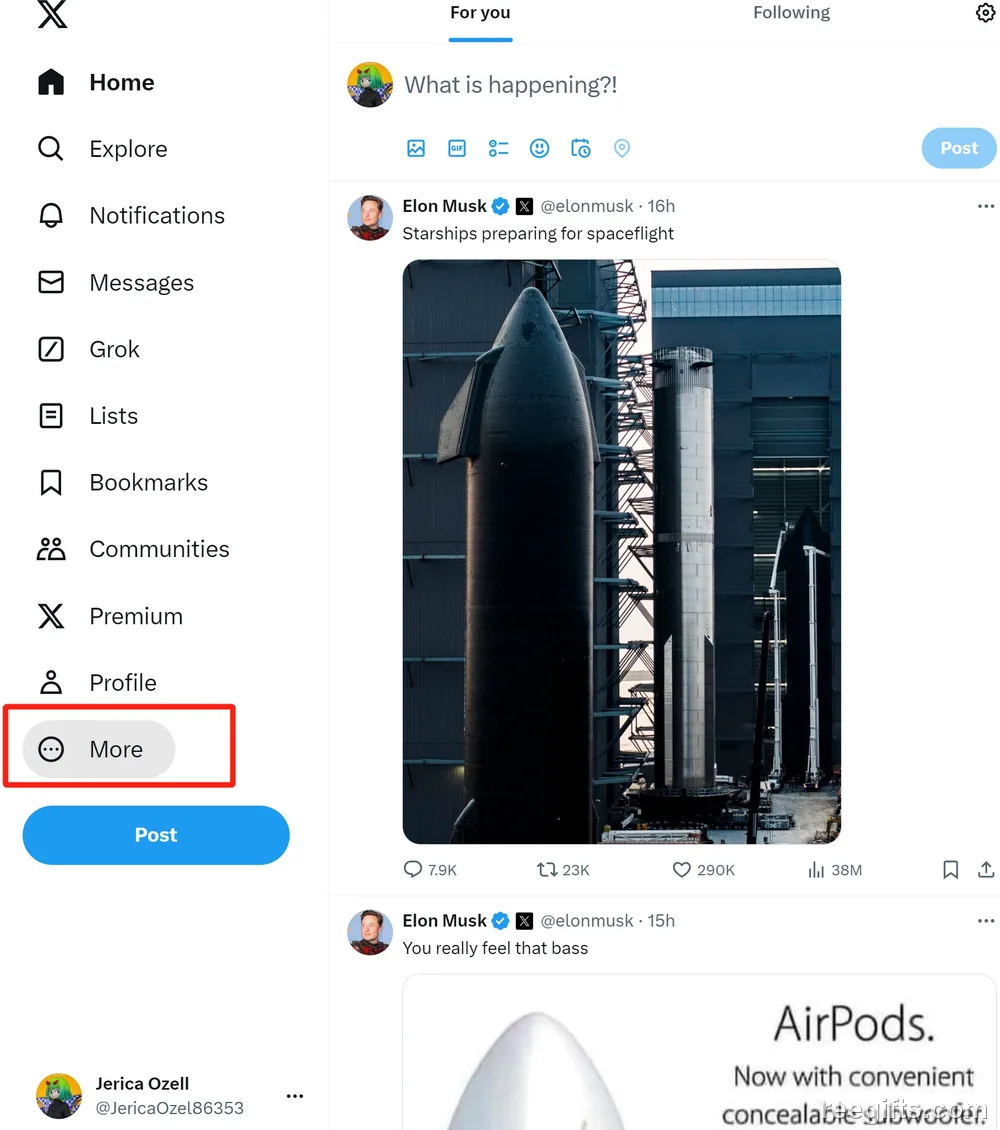
登录后点左侧导航最下方的「More(更多)」。新版界面里它藏在菜单底部,图标是三个点。
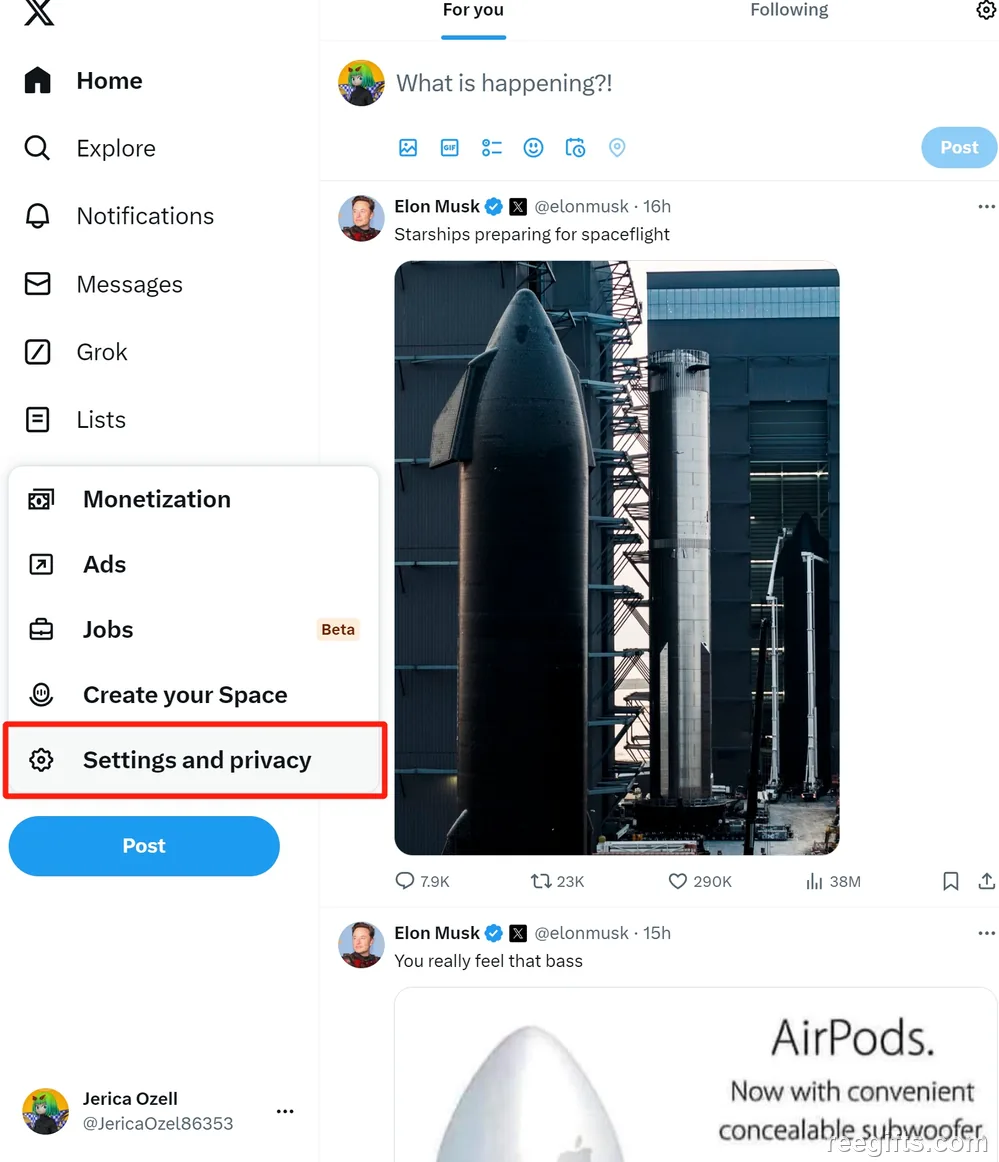
在展开的菜单里选 Settings and privacy。
三、第二步:打开「显示敏感媒体」
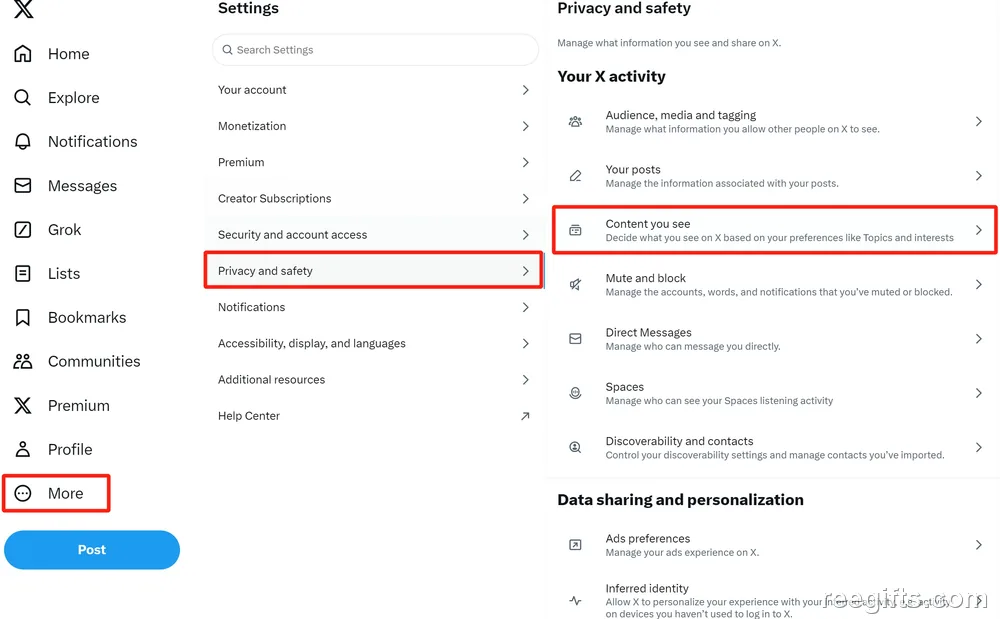
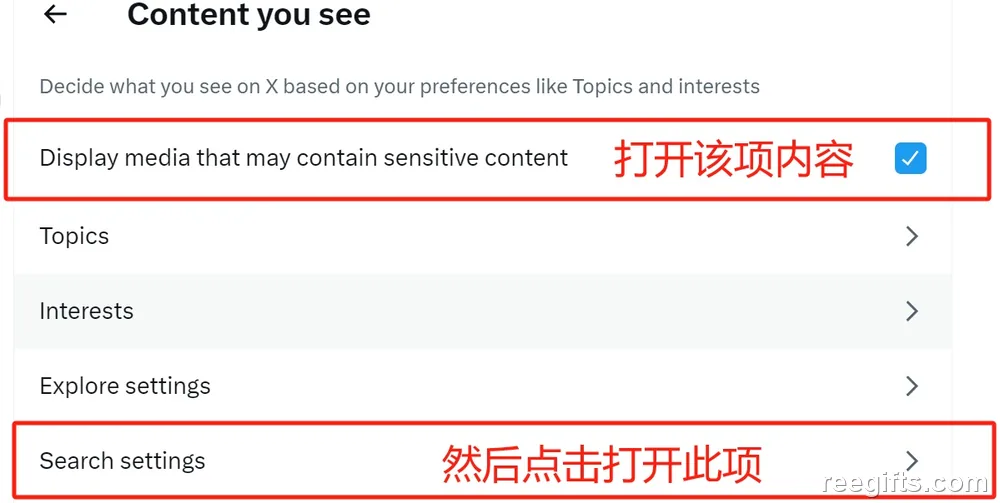
在设置页选 Privacy and safety,再点 Content you see。
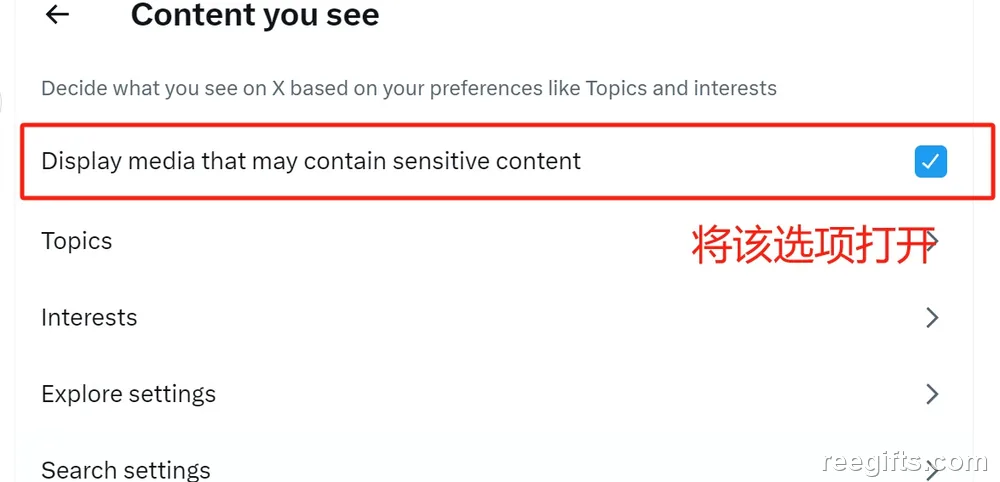
把第一项 Display media that may contain sensitive content 勾上。这一项控制的是「时间线里要不要直接显示可能敏感的图片和视频」。
四、第三步:关掉搜索里的「隐藏敏感内容」
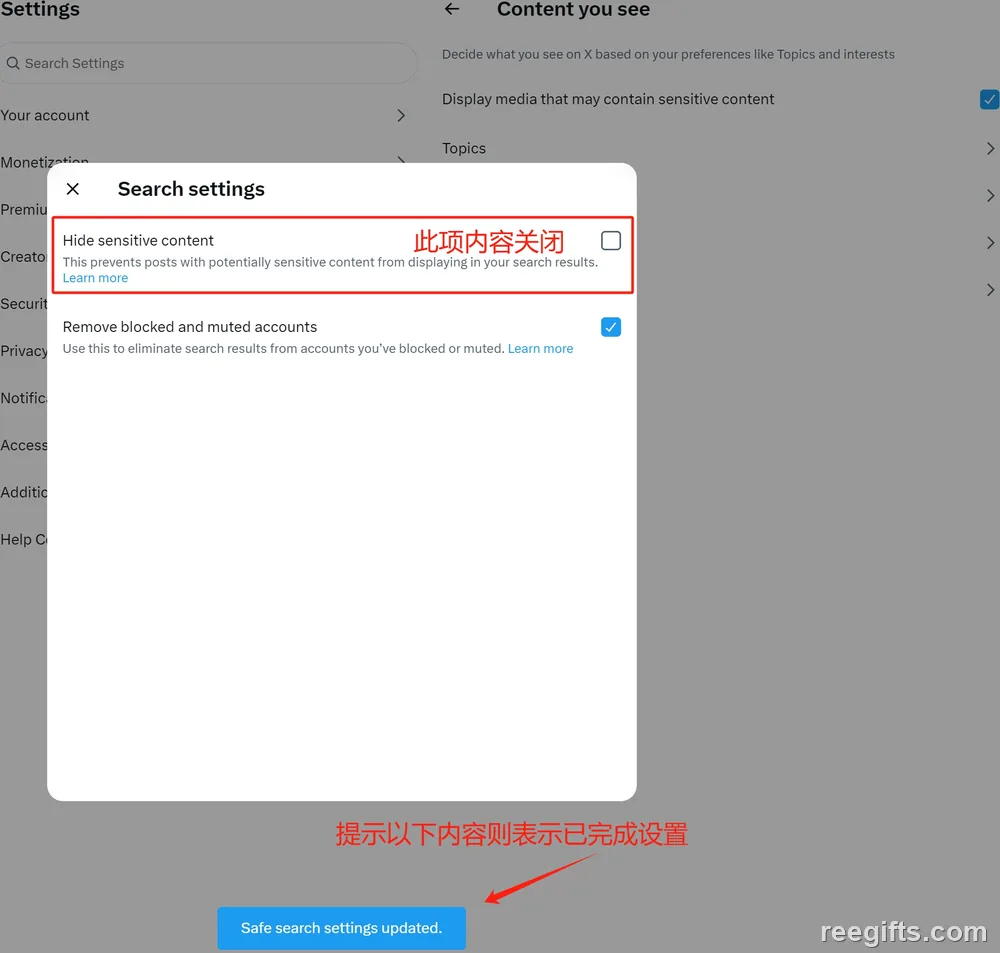
还在 Content you see 页面,往下找到 Search settings 点进去。
把 Hide sensitive content 关掉。这一项决定搜索结果里要不要过滤掉带敏感媒体的推文——很多人只改了第三步前面的那个开关,然后抱怨「搜索还是看不到」,原因就在这里。
五、怎么确认真的生效了
- 页面底部出现 Safe search settings updated 提示。
- 回到搜索框搜一个带媒体的关键词,之前只有文字的结果现在会带图片。
- 回到时间线,之前模糊的图片变成正常显示。
如果刷新后又变回模糊状态,说明设置没保存成功,通常是网络中断或页面被代理劫持,重进设置页再点一次。
六、改完还是看不到的四种原因
- 账号太新。新注册账号的媒体展示有额外的信任门槛,正常使用一段时间后会放开。
- 邮箱未验证。未验证邮箱的账号会被限制部分内容展示,去设置里完成邮箱验证。
- 地区限制。部分国家/地区对媒体内容有法定限制,这是账号级设置改不了的。
- 内容已删除或作者设了保护。推文本身不可见,跟你的设置无关。
七、注意事项
- 解除过滤后,时间线会混入大量你不一定想看的内容,介意的话可以随时改回去。
- 该设置只影响你自己的浏览体验,不改变账号的推荐权重。
- 不要用第三方「一键解除」工具,多数会要求你交出账号密码或 token。
八、常见问题
Q1:手机上真的改不了吗?
App 里没有入口。用手机浏览器打开 x.com 并切到桌面版网站,就能看到同样的设置项。
Q2:改了之后别人能看到我发的敏感内容吗?
两件事无关。这个开关只影响「你看到什么」,你发布内容的可见范围由账号的媒体标记设置决定。
Q3:为什么设置页一片空白?
节点被限流或页面资源加载失败。换节点,或者用无痕窗口重开。