
Outlook 登录要辅助邮箱验证:临时邮箱接验证码全流程
Outlook 登录时突然跳出一句「Help us protect your account」,让你向一个打了星号的辅助邮箱发验证码——这是微软的异地登录保护。麻烦的是,那个辅助邮箱往往是注册时随手填的临时域名,你手上根本没有这个邮箱的登录入口。
一句话结论:微软要验证的不是「你有密码」,而是「你能收到那个辅助邮箱的信」。只要那个临时邮箱还能打开收件箱,验证就能过。
一、这个页面到底在问什么
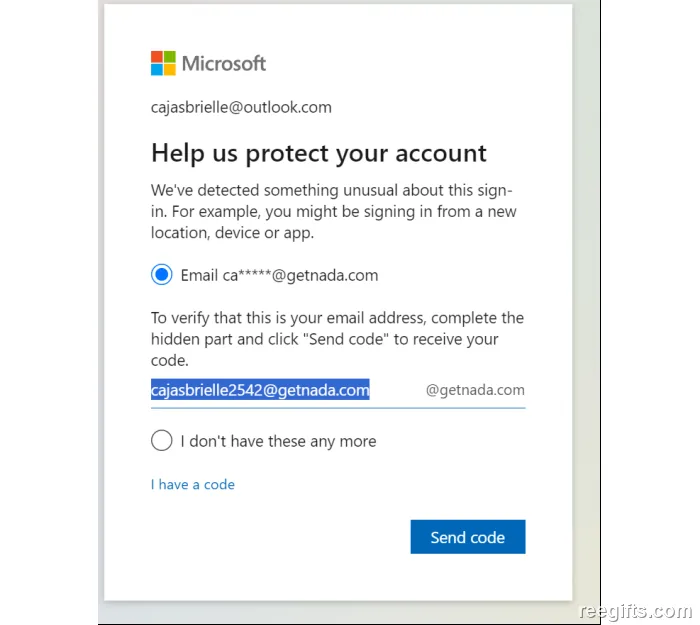
页面会显示类似 Email ca*****@getnada.com 的选项,意思是「把验证码发到这个辅助邮箱」。下面还有一个输入框,要求你补全这个邮箱地址——它其实是在核对你知道完整的地址,而不是只知道星号部分。
二、准备:能打开收件箱的临时邮箱
getnada.com、mail.tm、tempmail 这类临时邮箱的特点是:地址是公开可访问的,知道地址的人都能直接看收件箱,不需要密码。这正是我们能接码的原因,也是它不适合长期使用的原因。
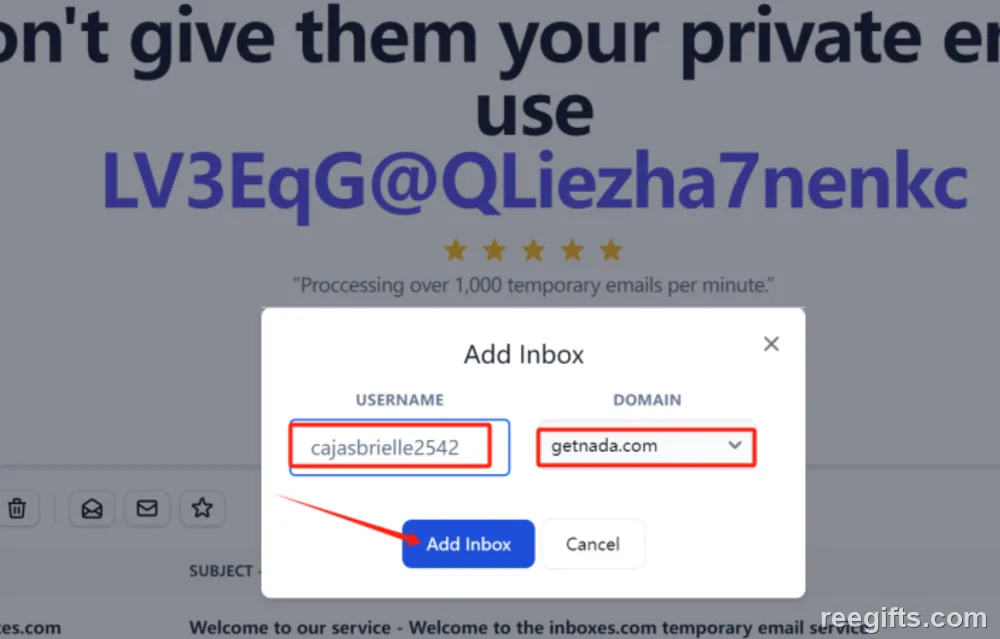
- 打开
getnada.com(或账号后缀对应的那个临时邮箱站点)。 - 在输入框里填辅助邮箱的用户名部分(例如
cajasbrielle2542),域名下拉框选与账号后缀一致的那一个。 - 点 Add Inbox,进入这个地址的收件箱。
三、触发验证:正常登录 Outlook
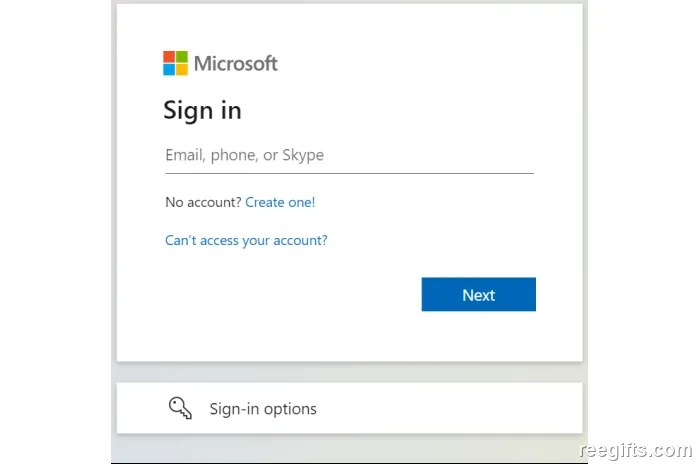
打开 outlook.com,输入账号邮箱,点 Next。如果账号当前处于「需要保护验证」的状态,下一步就会直接进入验证页。
四、关键一步:补全辅助邮箱地址
在「Help us protect your account」页面:
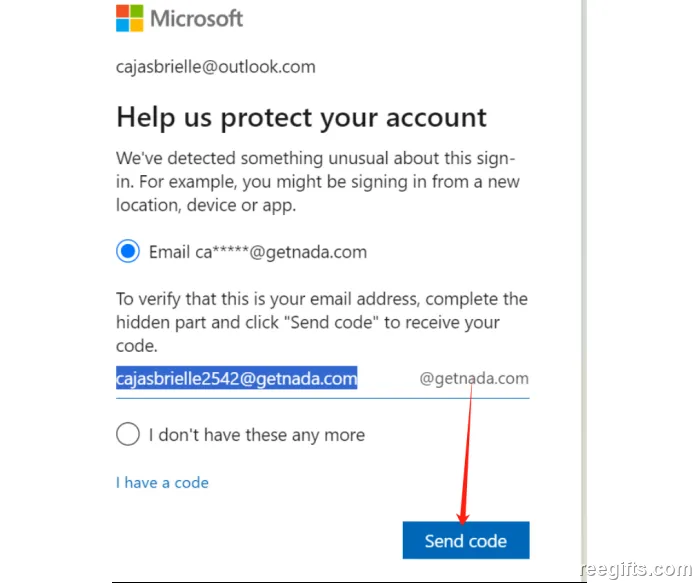
- 选中 Email ca*****@getnada.com 这一项。
- 在下方输入框里,把完整地址填进去(例如
[email protected]),不要只填用户名。 - 确认无误后点 Send code。
五、收码并完成验证
- 回到临时邮箱页面,点刷新,等微软的验证邮件到达(通常 10–60 秒)。
- 邮件里是一串 6 位(有时是 7 位)数字,复制出来。
- 回到微软页面粘贴,提交。验证通过后会直接进入邮箱或要求你改密码。
六、常见问题
Q1:收不到验证码邮件怎么办?
先确认域名选对了(getnada.com 和 getnada.cc 不通用),再看用户名是否完全一致;临时邮箱没有垃圾箱概念,找不到就是没发到。
Q2:输入框填用户名行不行?
不行。微软要的是完整邮箱地址,少写 @域名 会直接报错。
Q3:验证码有有效期吗?
有,一般 10 分钟。超时重新点一次 Send code 即可。
Q4:这个临时邮箱能长期用吗?
不能。它公开可见,任何人都能读信。验证通过后请立刻在「安全信息」里换成自己的邮箱或手机号。
七、安全提醒
- 临时邮箱里的验证邮件任何人都能看到,用完请立刻改绑。
- 不要把这个辅助邮箱当作唯一的找回方式,账号一旦再次触发验证还会卡住。
- 验证完成后建议开启两步验证,降低再次弹保护页的概率。
八、相关教程
← 上一篇:Hotmail/Outlook 账户被锁定...
已经是最后一篇 →